¿No encuentras lo que buscas? Escríbelo aquí y te llevamos al artículo que lo explica.
Editar empleado
En cualquier momento puedes modificar la información que necesites de tus empleados, desde el espacio de trabajo o en la ficha detalle.
1. Editar empleado – espacio trabajo empleados
- Dirígete al menú lateral izquierdo.
- Haz clic en Empleados y selecciona la opción Empleados.
- Encuentra al empleado o empleados que quieres modificar, selecciónalos y pincha en el icono del lápiz: Editar.
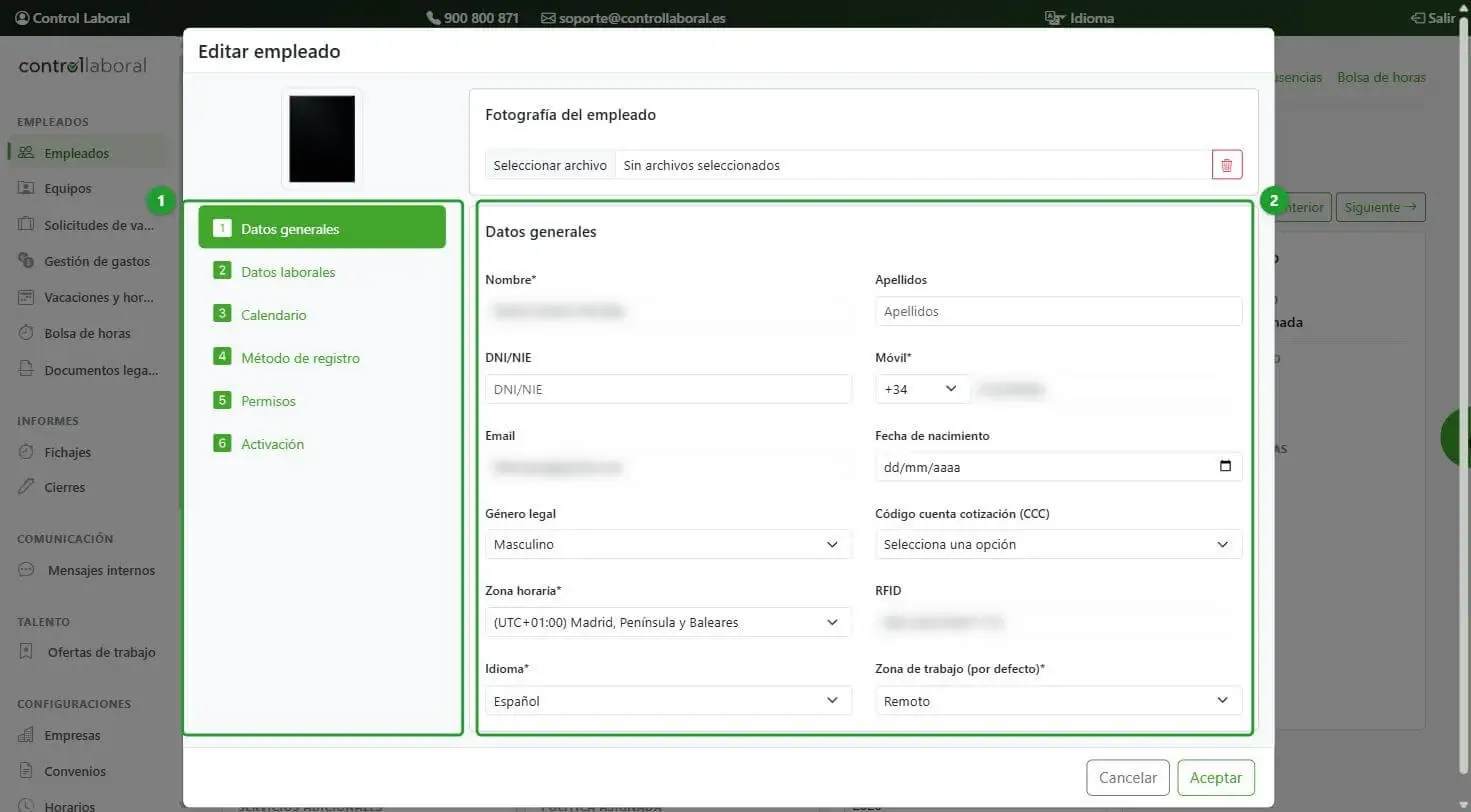
- Aparecerá la ventana emergente, igual que cuando creas un empleado, pudiendo editar los datos que quieras.
- Cuando acabes de cambiar la información, pincha en “Aceptar”.
2. Información a editar Información disponible por pestañas:
- Datos generales: permite gestionar la fotografía, datos de identidad (nombre, DNI/NIE, móvil, email, fecha de nacimiento, género legal) y el Código de Cuenta de Cotización (CCC). También incluye la Zona horaria (Península o Canarias), junto al idioma y la zona de trabajo (presencial o remoto).
- Datos laborales: configuración del convenio, horario laboral, tipo de contrato, horas semanales y política de vacaciones.
- Calendario: configura el calendario laboral asignado al trabajador, pudiendo visualizar vacaciones, ausencias o bajas.
- Método de registro: selecciona el método de registro que quieras aplicar al trabajado (validación de jornada o fichaje libre) junto a los canales permitidos (App móvil, App Web, WhatsApp, email o vía telefónica) y configuración de notificaciones.
- Permisos: asignación de niveles de acceso y permisos específicos para el usuario.
- Activación: gestión del estado de alta y envío de credenciales.
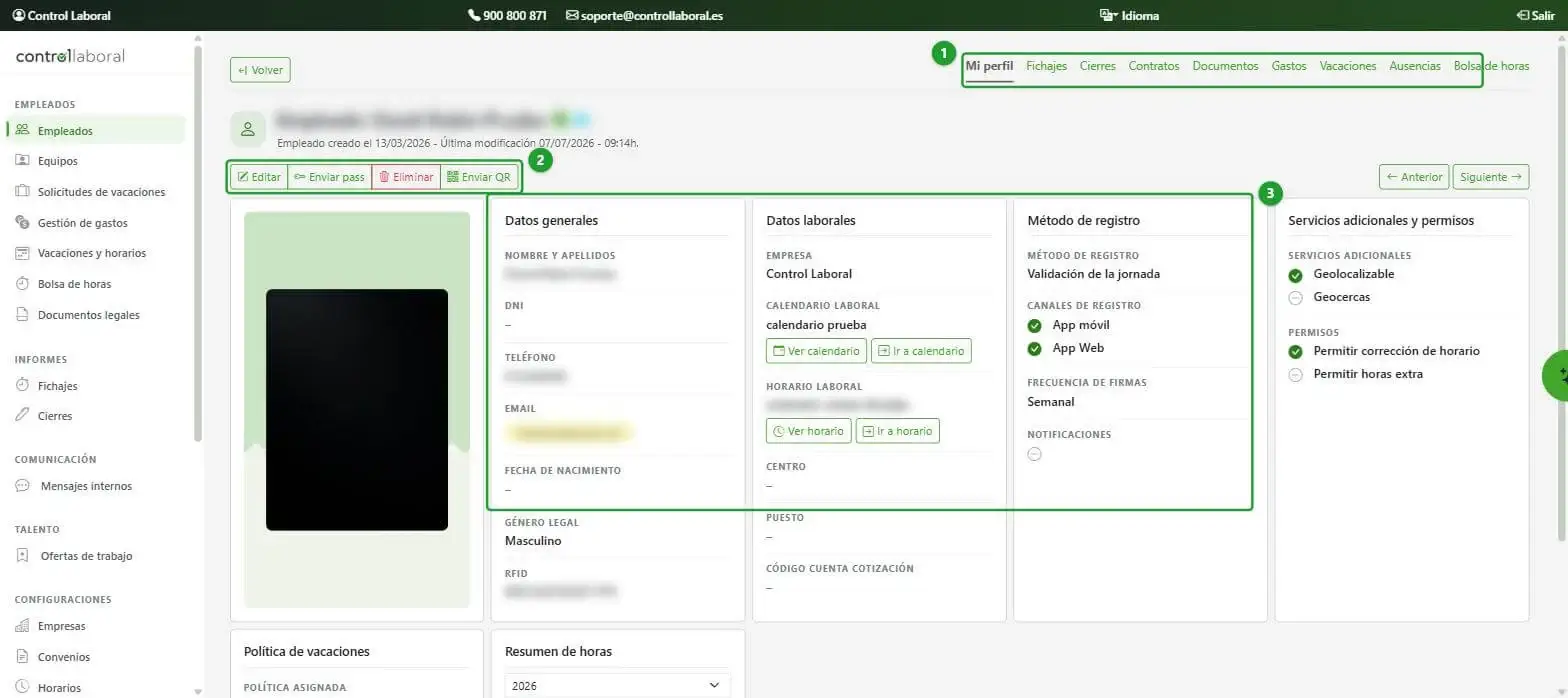
3. Ficha Detalle
Es el expediente integral donde se visualiza toda la información del trabajador, pudiendo acceder a diferentes secciones:
Perfil del empleado
Resumen visual de los datos generales, laborales, métodos de registro activos y servicios adicionales (como geolocalización o permisos de horas extra).
En esta sección puedes: editar, eliminar o mandar una nueva contraseña (enviar pass).
Fichajes
Consulta del histórico de jornadas con opciones para iniciar jornada, validar, corregir, eliminar o exportar registros en Excel y PDF.
Correcciones
Espacio dedicado a visualizar y gestionar las solicitudes de modificación de registros horarios realizadas sobre la jornada del empleado.
Cierres
Visualiza los cierres de jornada asociados al empleado. En principio solo podrás visualizar aquellos que estén pendientes de firmar.
Contratos
Desde este apartado podremos visualizar todos los contratos vinculados a ese cliente:
- Tipo de contrato y duración
- Convenio: visualiza o cambia el convenio activo
- Horas semanales: específicas del contrato del empleado
Documentos
Desde esta pestaña podrás gestionar todos los documentos asociados al empleado.
• Visualiza los archivos vinculados, con información sobre su nombre, fecha de envío, fecha de caducidad (si aplica) y estado: firmado, pendiente o no requiere firma
• Añade nuevos documentos, seleccionando el tipo correspondiente y adjuntando el PDF que quieras enlazar al trabajador
• Filtra los existentes por estado o tipo.
• Cambia la visualización entre cuadrícula y listado
• Descarga, descarta o elimina documentos según necesites
Vacaciones
En esta sección podrás:
- Consultar los días trabajados y registrados
- Ver las vacaciones aprobadas y pendientes
- Editar o registrar nuevas solicitudes
- Este calendario está vinculado al calendario laboral y a la política de vacaciones configurada para el empleado.
Ausencias
Visualiza y gestiona las ausencias registradas del empleado. Podrás consultar, editar o añadir ausencias justificadas o no justificadas, según el caso.
Bolsa de horas
Aquí se muestra la información relacionada con las horas extra compensables, dividida en dos pestañas:
- Pendientes: horas por encima del horario (máximo 4 meses para compensar)
- Histórico de compensación: registro de compensaciones realizadas
- El sistema usa las nuevas horas semanales del contrato para alimentar este apartado con mayor precisión