
¿No encuentras lo que buscas? Escríbelo aquí y te llevamos al artículo que lo explica.
La pantalla de inicio de la app
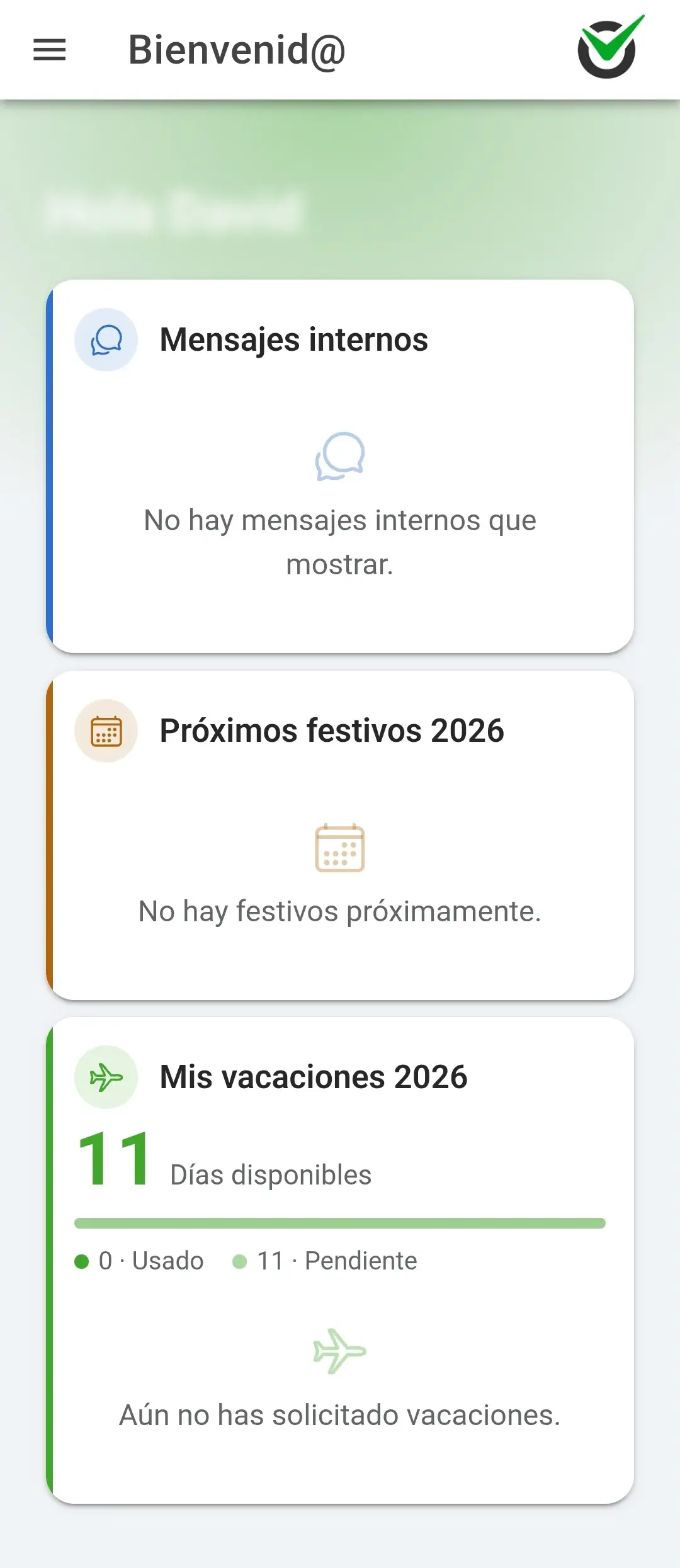
Al abrir la app de Control Laboral aterrizas en Bienvenid@, un resumen de lo que te afecta hoy. No es la pantalla para fichar: eso está en Jornada.
1. Qué ves al entrar
La pantalla te saluda por tu nombre y te muestra tres tarjetas:
- Mensajes internos: los avisos que te haya enviado tu empresa.
- Próximos festivos: los días festivos que vienen, según el calendario laboral que tengas asignado.
- Mis vacaciones: los días que te quedan disponibles este año, con el desglose de los usados y los pendientes.
2. El menú de la app
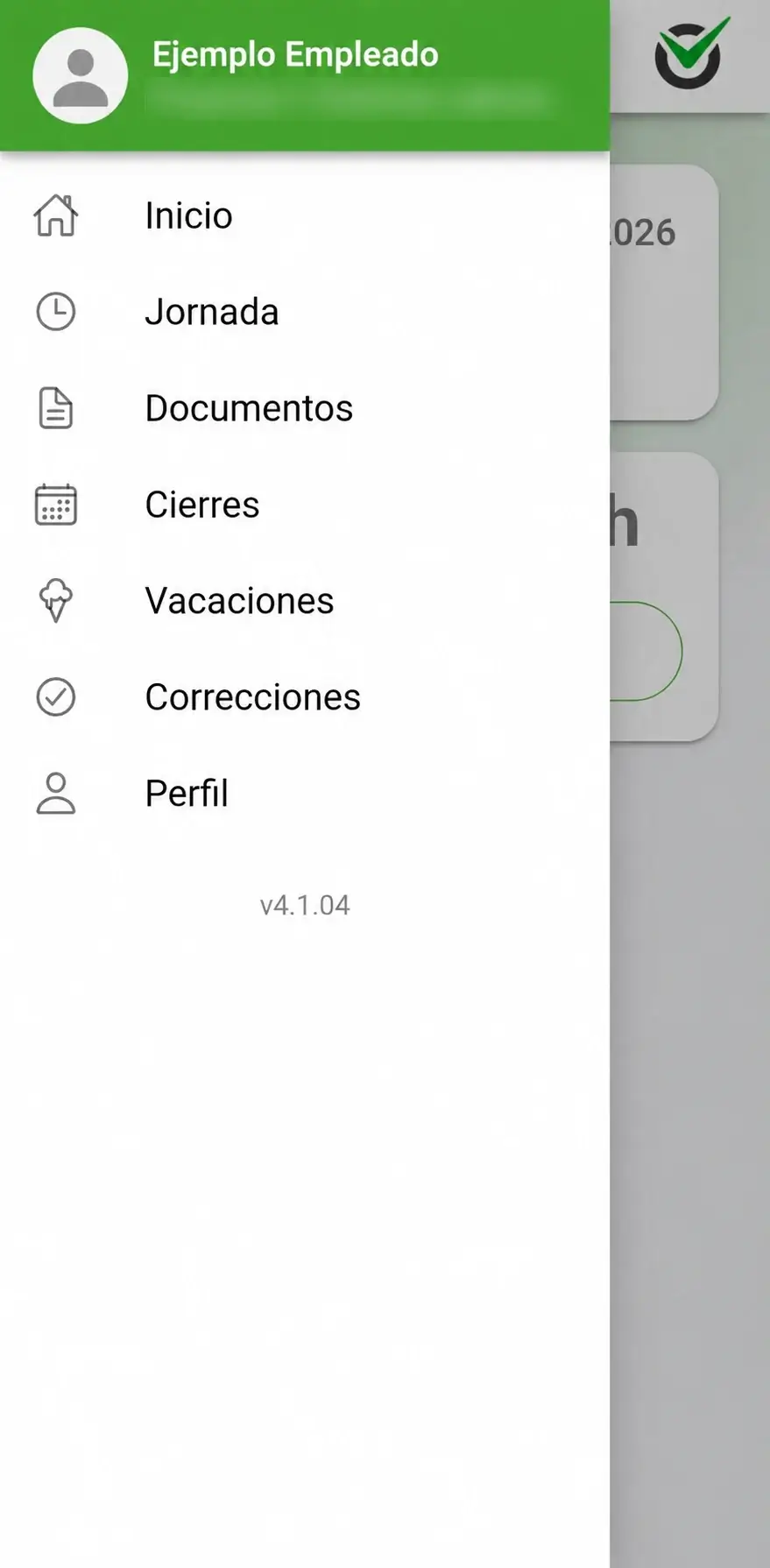
Pulsa las tres rayas de la esquina superior izquierda y se abre el menú, con siete apartados:
- Inicio: esta misma pantalla.
- Jornada: para fichar, validar o corregir tu jornada del día.
- Documentos: lo que tu empresa te manda a firmar o consultar.
- Cierres: los resúmenes de tus periodos trabajados.
- Vacaciones: tus días y tus solicitudes.
- Correcciones: las correcciones de jornada que has pedido.
- Perfil: tus datos, el idioma, la contraseña y cerrar sesión.
Arriba del menú aparece tu nombre y el de tu empresa, y abajo la versión de la app, que te vendrá bien si alguna vez tienes que reportar una incidencia.
3. Diferencias con el portal web
La app y el portal web son la misma cuenta, pero no se organizan igual. Conviene saberlo para no buscar donde no hay:
- Lo que en el portal se llama Fichajes, en la app se llama Jornada.
- En el portal, Mi perfil está al principio del menú; en la app, Perfil está al final.
- El apartado de Ausencias solo está en el portal web. Desde la app no puedes consultar tus bajas ni tus asuntos propios.
- El acceso directo a este centro de ayuda (Ayuda online) también es solo del portal.
Todo lo demás lo tienes en los dos sitios, así que puedes empezar la jornada en el móvil y terminarla en el ordenador.