
¿No encuentras lo que buscas? Escríbelo aquí y te llevamos al artículo que lo explica.
Buscar o editar ofertas de trabajo
Consulta, filtra o edita las ofertas de empleo ya creadas para gestionar su evolución en el proceso de selección.
Recuerda que la Gestión del talento de Control Laboral es un servicio gestionado: tú indicas el perfil que necesitas y nuestro equipo de selección se encarga de buscar y presentar candidatos. Los estados que ves aquí reflejan en qué punto del proceso está cada oferta.
1. Buscar y filtrar ofertas de trabajo
En el espacio de trabajo podrás visualizar todas las ofertas creadas y aplicar filtros para encontrar la que necesitas:
- Rango de fechas: filtra las ofertas según su fecha de creación (desde / hasta).
- Estado de la oferta:
- Creación: la oferta ha sido enviada y está pendiente de gestión.
- Publicación: la oferta ya ha sido publicada en los canales correspondientes.
- Cribado: el equipo de selección está evaluando las candidaturas.
- Entrevista: se está realizando la fase de entrevistas.
- Incorporación: el proceso ha finalizado con una persona contratada.
Pulsa Filtrar para actualizar los resultados según los criterios elegidos.
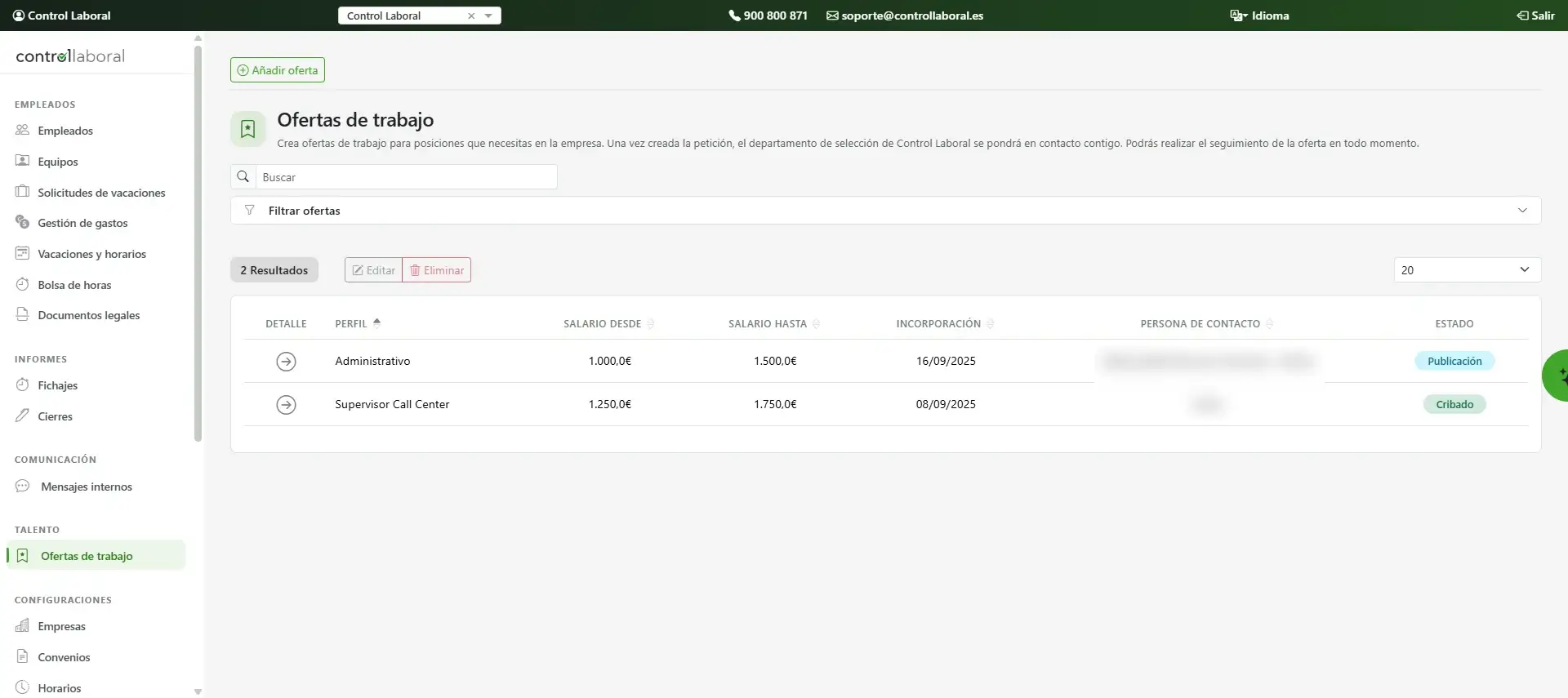
2. Acceder a la ficha detalle de la oferta de trabajo
Puedes consultar el detalle completo de cualquier oferta:
- Haz clic en el icono de la flecha para abrir la ficha detallada.
- Desde ahí podrás:
-
-
Ver el estado actual de la oferta.
-
Consultar todos los datos registrados.
-
Editar los datos con el icono del lápiz.
-
Eliminar la oferta con el icono de la papelera.
-
☑️ Esta es la forma recomendada para editar, ya que permite revisar toda la información antes de aplicar cambios.
3. Editar o eliminar de manera rápida
También puedes seleccionar una o varias ofertas desde el listado general y utilizar directamente los iconos de editar (lápiz) o eliminar (papelera) sin entrar en la ficha detallada.