
Horarios rotarios
Configura y programa los turnos de trabajo de tus empleados semanales o incluso diarias.
Rotación semanal:
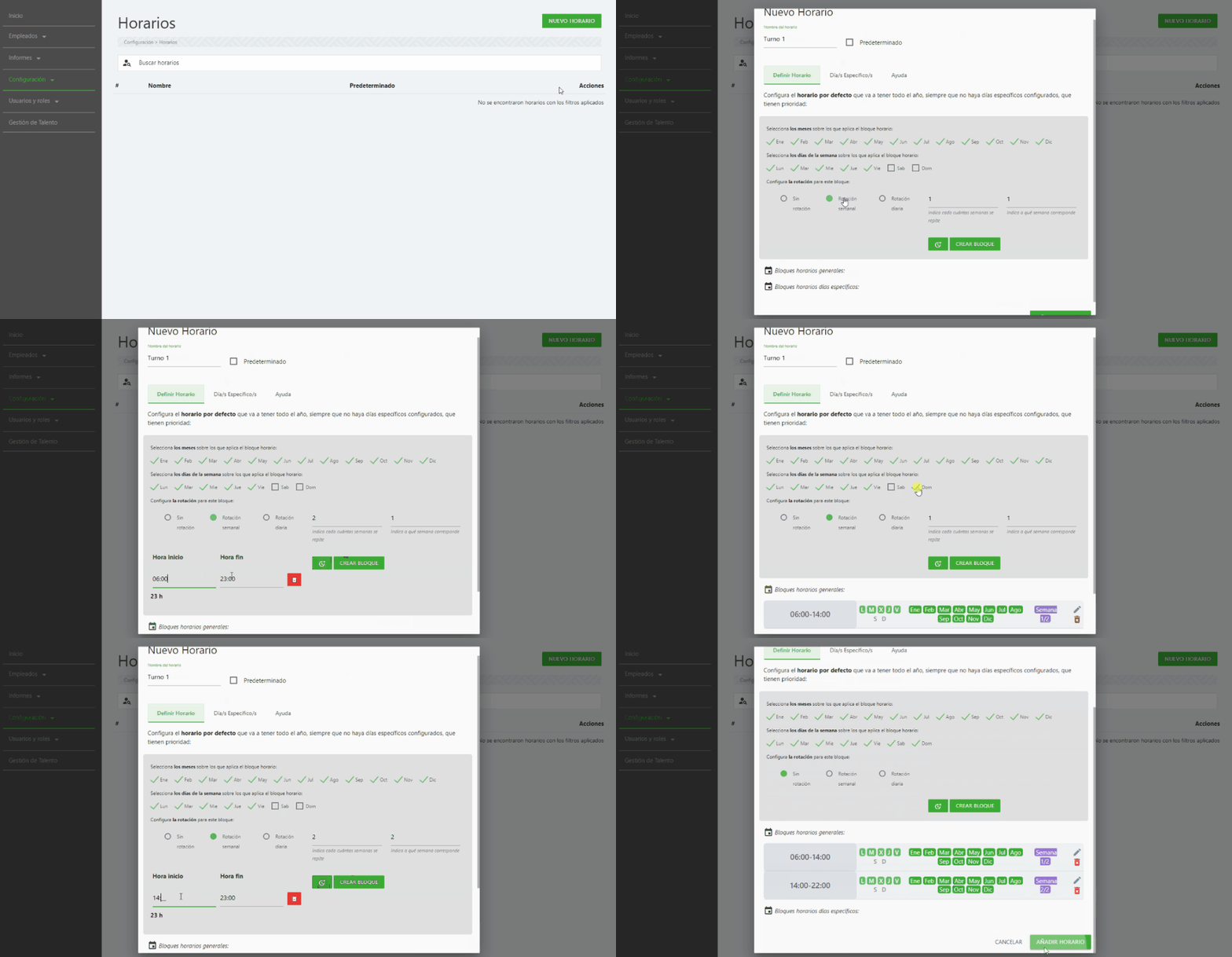
- Accede al menú para crear un nuevo horario en Configuración > Horarios > Nuevo Horario.
- Configura el horario según los datos solicitados, indicando los meses y días de la semana a los que se aplicará el horario seleccionado.
- Configura la rotación: Selecciona la rotación (en el caso del ejemplo semanal) que vamos a incluir. Una vez seleccionemos el tipo de rotación, tendremos que indicar el número de rotaciones que tendrá el horario, y la semana de la rotación en la que crearemos el horario.
- Añadir rangos horarios: Una vez seleccionado el tipo de rotación y la semana, añadiremos los rangos horarios del horario correspondiente.
- Si añadimos, por ejemplo, un horario rotativo de dos semanas (mañana y tarde), tendremos que repetir este proceso por cada semana. En la primera, indicaremos el horario rotativo de la semana uno con dos rotaciones, y otro con el horario de la semana 2, con dos rotaciones igualmente. Una vez finaliza la semana dos, el sistema vuelve a coger el horario de la semana 1, y así sucesivamente.
Rotación diaria:
Para los horarios de rotación diria, repetiremos el proceso para crear un nuevo horario.
En la ventana emergente, seleccionaremos la rotación “diaria”. Indicaremos cada cuantos días se repite el horario y el día al que corresponde dicha repetición.
Con esta opción, podremos crear horarios de finde semana cuando, por ejemplo, un operario trabaja un sábado cada dos. Seleccionaríamos que se repite cada 14 días, y el horario corresponde al día 13 o 6, dependiendo del sábado que le toque trabajar.