
¿No encuentras lo que buscas? Escríbelo aquí y te llevamos al artículo que lo explica.
Permisos
Desde esta sección puedes configurar los niveles de acceso y edición de los empleados, managers o perfiles concretos, asegurando que cada usuario vea y gestione solo lo que le corresponde.
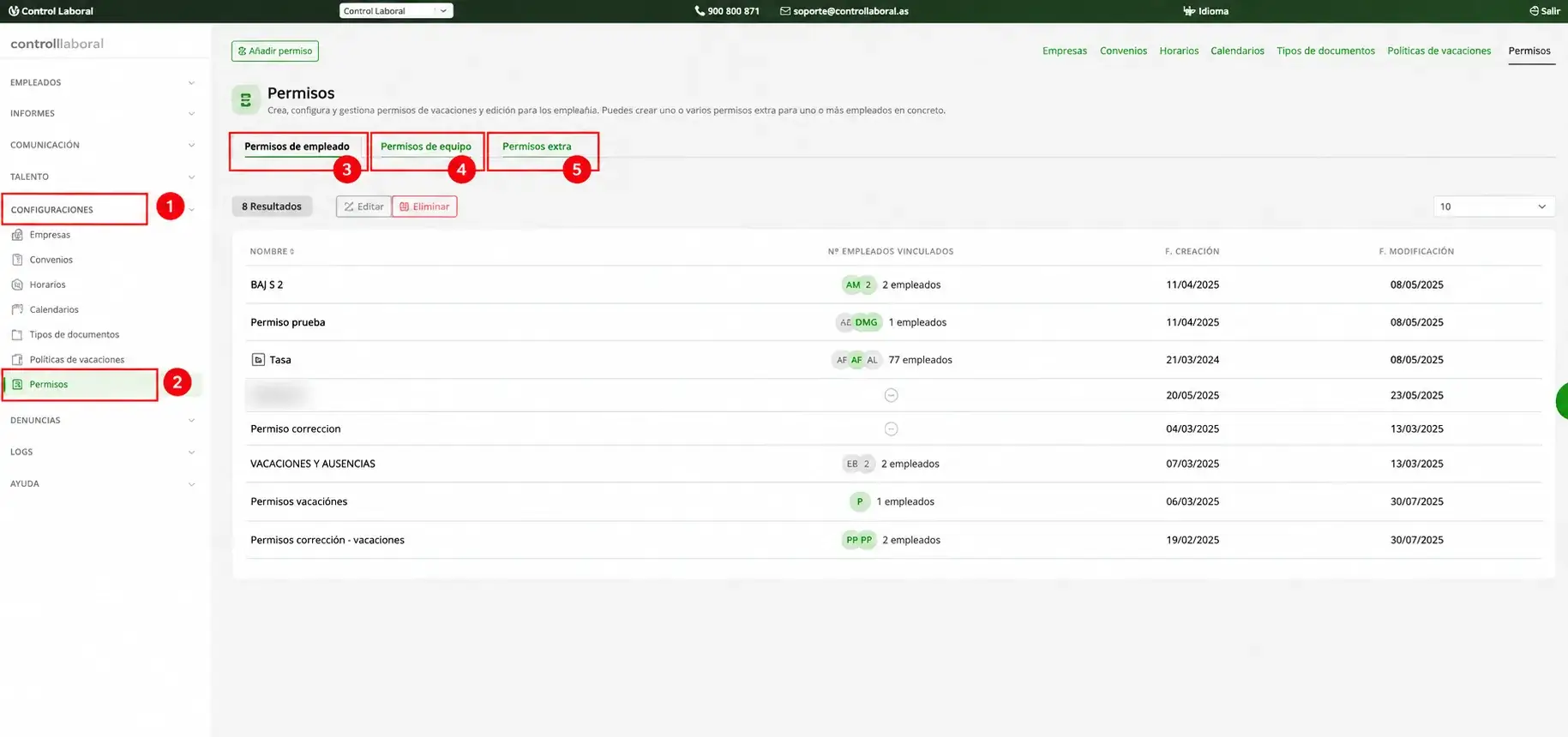
1. Accede a la configuración de los permisos
- Dirígete al menú lateral izquierdo.
- Accede a Configuraciones.
- Selecciona la opción Permisos.
Al acceder verás el permiso base creado automáticamente al registrar tu empresa en la plataforma. Según configures y crees tu permisos te aparecerán en este espacio, pudiendo seleccionar cuál modificar en el menú.
2. Crear un permiso
- Selecciona el permiso que deseas modificar o utiliza el botón Añadir nuevo permiso.
- Al hacer clic, se abrirá una ventana con la configuración detallada.
- Si el permiso está marcado como permiso por defecto, puedes:
- Desmarcarlo para dejar de usarlo como base
- Editar su configuración actual
- Crear uno nuevo personalizado
A continuación, deberás indicar el tipo de permiso que deseas configurar:
- Permisos de empleado
- Permisos de equipo
- Permisos extra
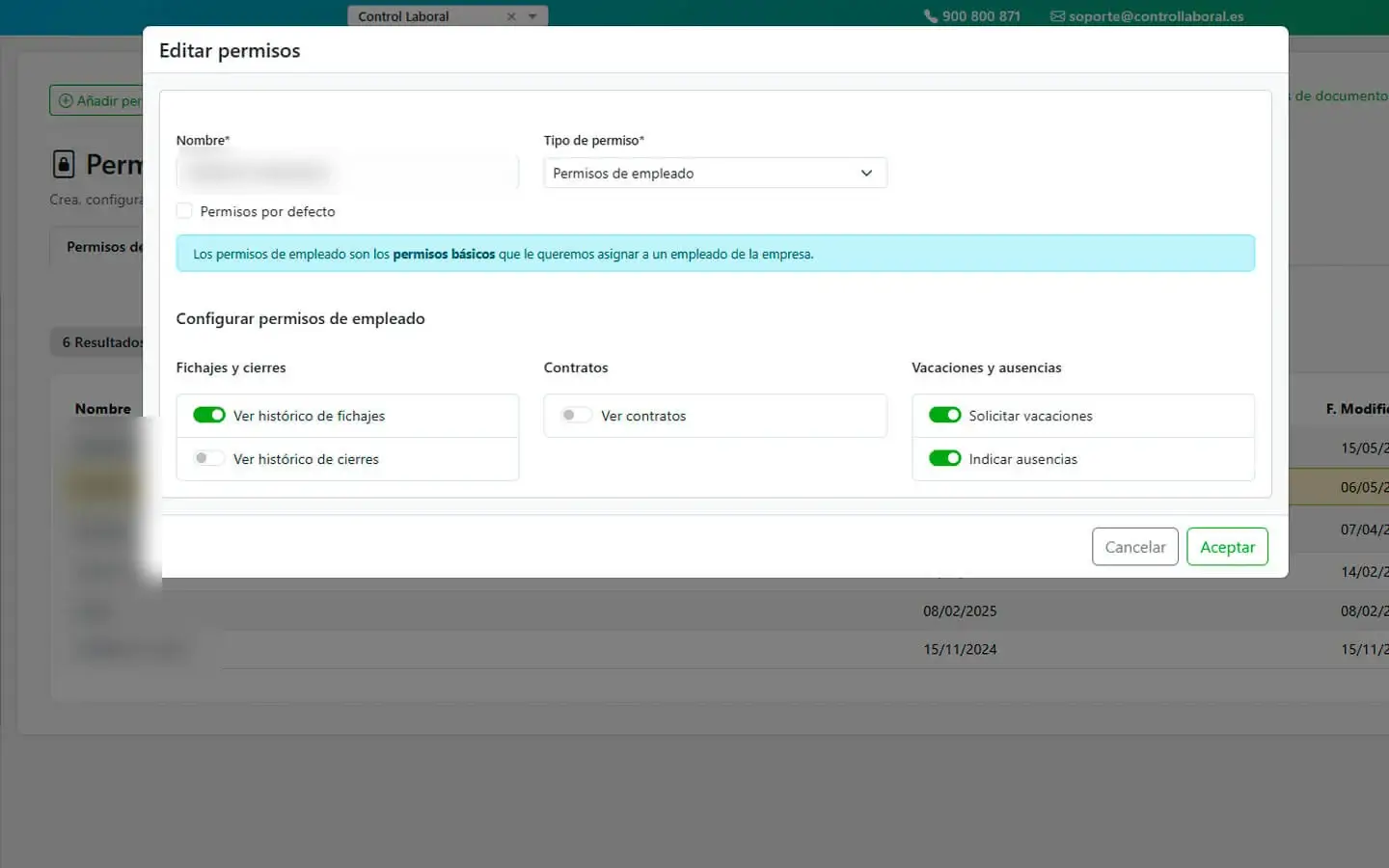
3. Permisos de empleado
Son los permisos individuales asignados a cada trabajador, que definen lo que puede ver o gestionar desde su perfil personal:
- Fichajes y cierres: permitir ver el histórico de fichajes y/o el histórico de cierres
- Contratos: permitir o restringir la visualización de su contrato
- Vacaciones y ausencias: solicitar vacaciones e indicar ausencias
- Gastos: activar Gestión de gastos para que pueda registrar tickets y facturas en el módulo de gastos
4. Permisos de equipo
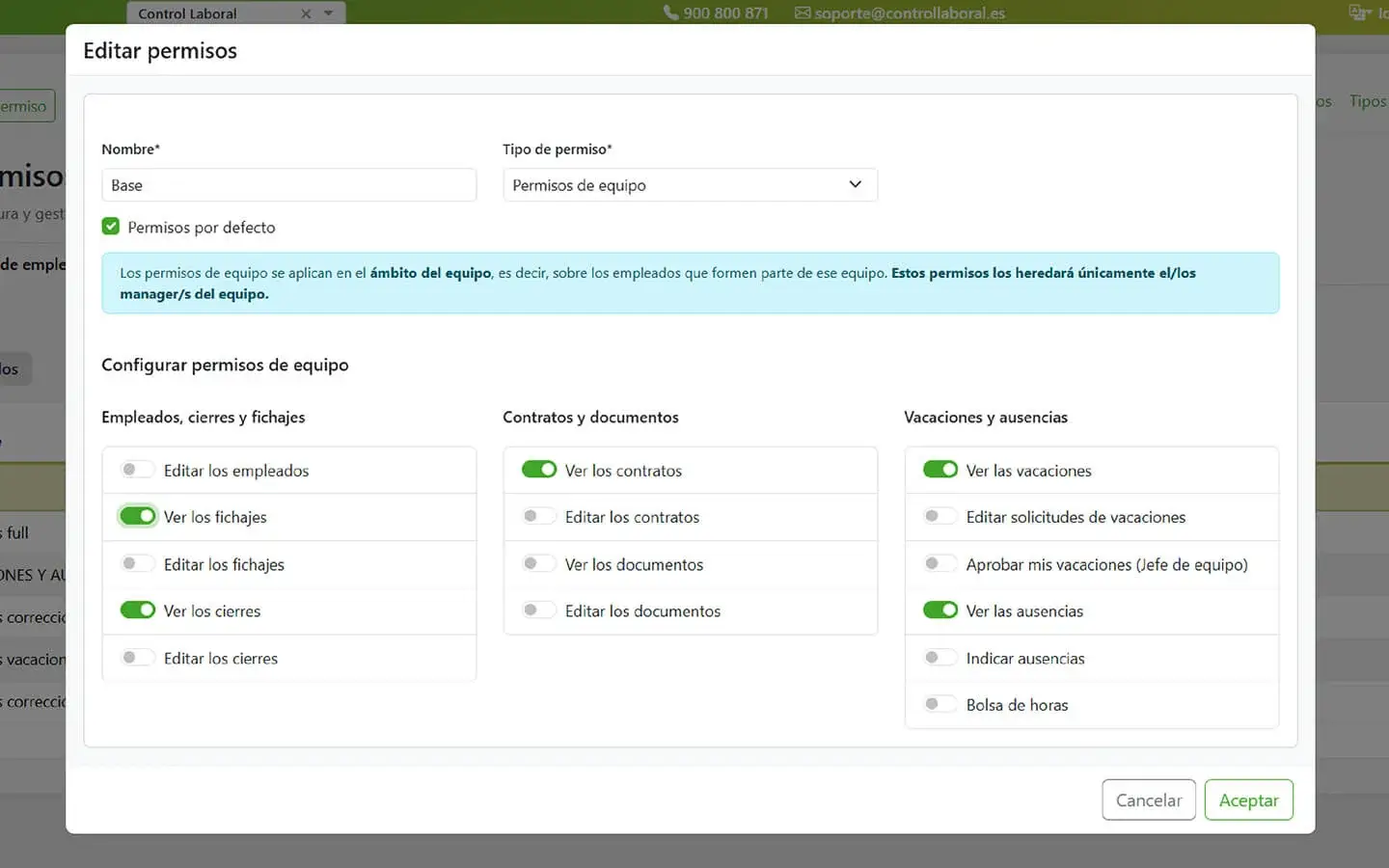
Estos permisos aplican sobre los empleados que forman parte de un equipo, y los heredan exclusivamente los managers asignados a dicho equipo. Incluyen:
➤ Empleados, fichajes y cierres
- Ver y/o editar empleados del equipo
- Ver y/o editar fichajes
- Ver y/o editar cierres
➤ Contratos y documentos
- Ver y/o editar contratos
- Ver y/o editar documentos
➤ Vacaciones y ausencias
- Ver y/o editar solicitudes de vacaciones
- Aprobar mis vacaciones (jefe de equipo)
- Ver y/o indicar ausencias
- Ver la bolsa de horas
5. Permisos extra
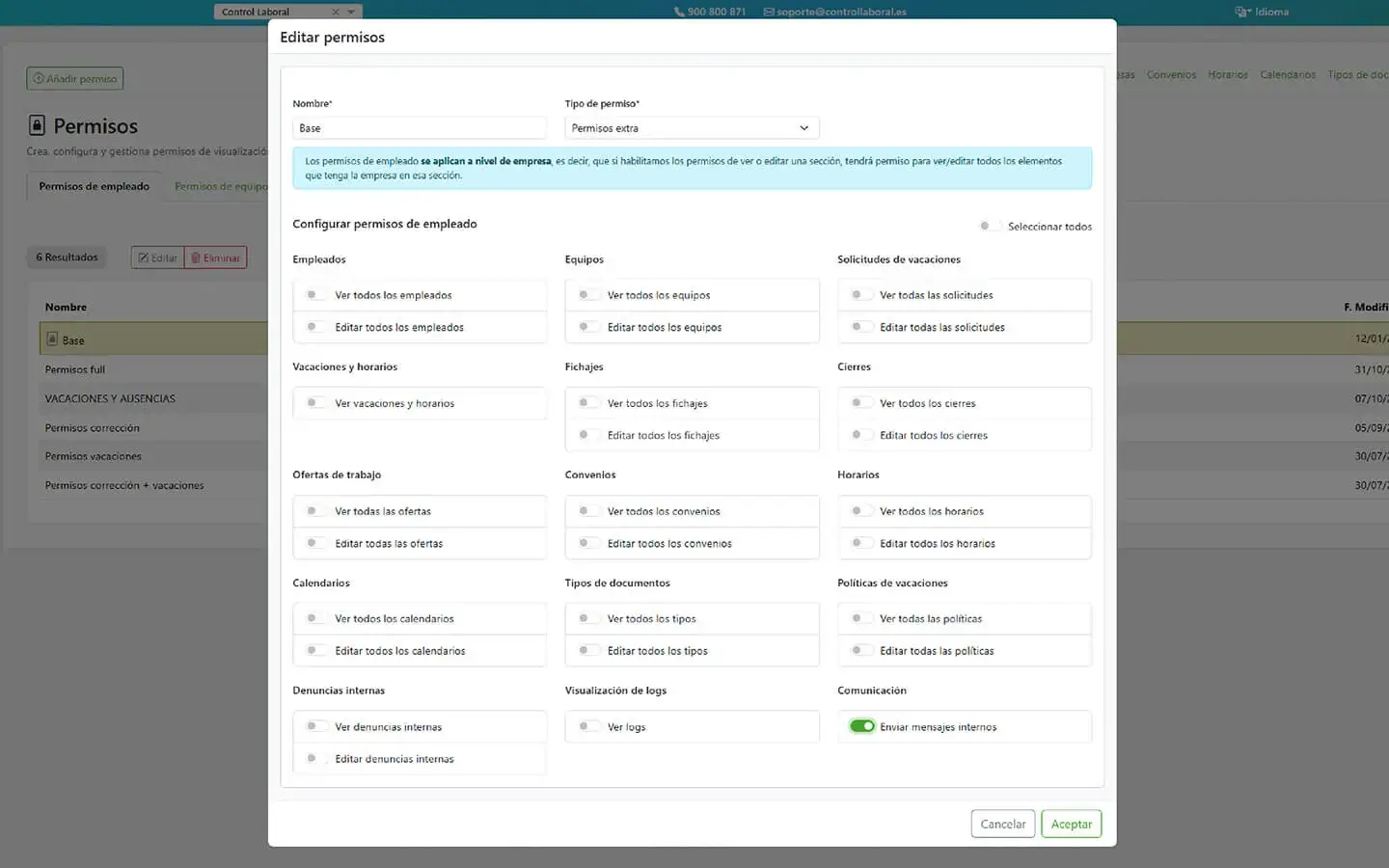
Estos permisos tienen alcance general en toda la empresa. Se asignan a empleados o managers con funciones específicas que requieren un acceso más amplio. Puedes habilitar o restringir las siguientes áreas:
- Empleados: ver y/o editar todos los empleados
- Equipos: ver y/o editar todos los equipos
- Solicitudes de vacaciones: ver y/o editar solicitudes
- Vacaciones y horarios: ver la información asociada
- Fichajes: ver y/o editar todos los fichajes
- Cierres: ver y/o editar todos los cierres
- Ofertas de trabajo: ver y/o editar ofertas activas
- Convenios: ver y/o editar convenios registrados
- Horarios: ver y/o editar horarios configurados
- Calendarios: ver y/o editar calendarios laborales
- Tipos de documentos: ver y/o editar configuraciones de documento
- Política de vacaciones: ver y/o editar políticas creadas
- Denuncias internas: ver y/o editar registros de denuncias
- Visualización del blog: permitir o no acceso al blog corporativo
- Enviar mensajes internos: herramienta de comunicación interna de la plataforma
Una vez finalizada la configuración, pulsa Aceptar para guardar los cambios.
6. Editar o eliminar permisos
Desde el panel de permisos podrás:
- Localizar el permiso que desees modificar.
- Selecciona el permiso que quieras editar y selecciona el icono lápiz de editar.
- Para eliminar, seleccionamos el permiso y damos clic en el icono de la papelera eliminar. Saldrá una ventana emergente, donde deberás Aceptar para eliminar definitivamente.