¿No encuentras lo que buscas? Escríbelo aquí y te llevamos al artículo que lo explica.
Ver estado del documento
Consulta en tiempo real si un documento ha sido firmado, rechazado, está pendiente o ha caducado.
1. ¿Dónde puedo ver el estado de un documento?
Para consultar el estado actualizado de todos los documentos, entra en:
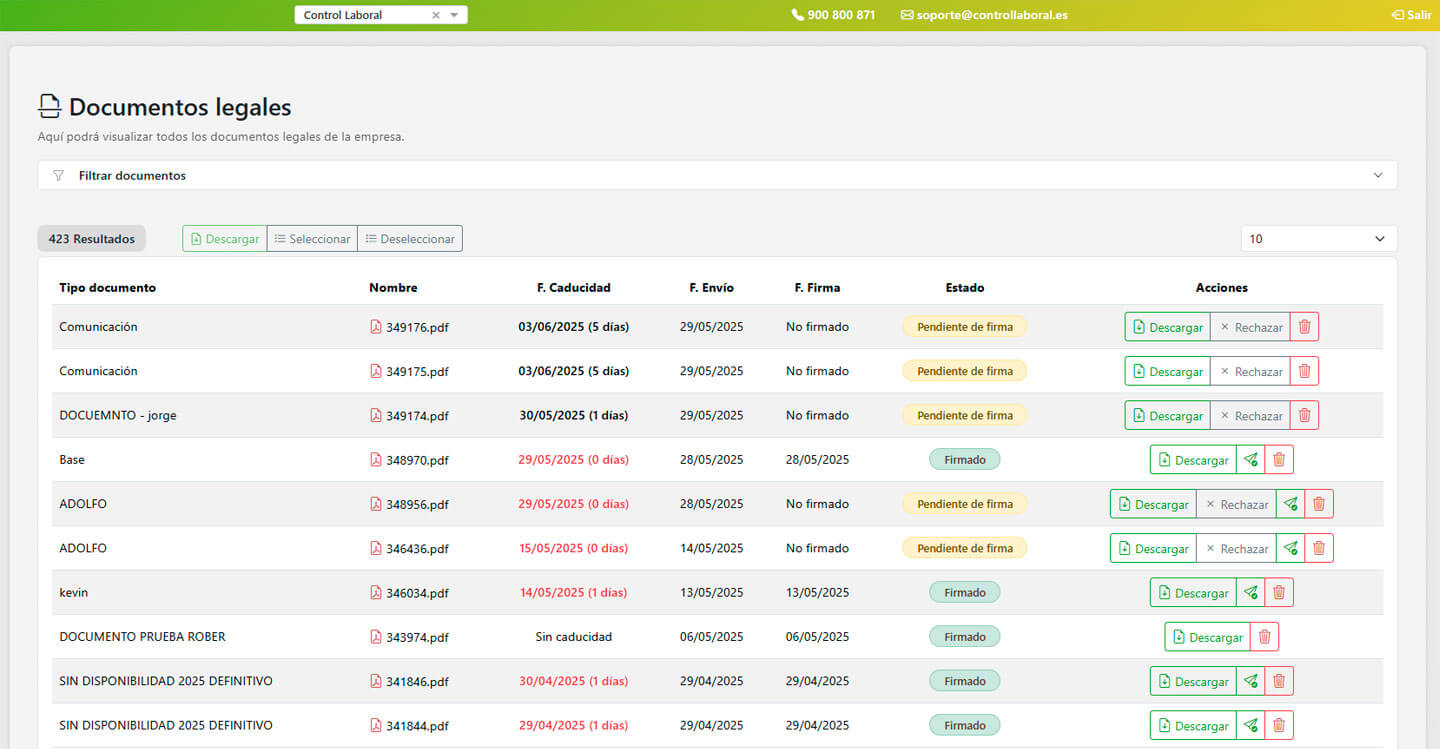
Empleados > Documentos legales
Ahí aparecen todos los documentos gestionados con el módulo de firma digital: los enviados, los ya firmados, los rechazados y los que son solo informativos. Sobre el listado verás el número total de documentos y, debajo, la paginación y el selector Elementos por página, que muestra de 5 a 100 documentos por pantalla.
2. ¿Qué información muestra el listado?
El listado se organiza en ocho columnas:
- Empleado: la persona a la que se ha asociado el documento.
- Tipo de documento: la plantilla creada en Configuraciones > Tipos de documentos (contrato, nómina, anexo…).
- Nombre: el nombre del archivo PDF, con el icono del documento para identificarlo de un vistazo.
- F. caducidad: la fecha límite para firmar. Si el tipo de documento se configuró «Sin caducidad», verás ese texto; si tiene plazo, verás la fecha y los días que quedan, por ejemplo 06/09/2026 (3 días).
- F. envío: el día en que el documento se envió al empleado.
- F. firma: el día en que el empleado lo firmó. Está vacía mientras no se haya firmado.
- Estado: la situación actual del documento.
- Acciones: tres botones para descargar el PDF, reenviar el documento al empleado y eliminarlo.
3. ¿Qué significa cada estado?
- Pendiente de firma: el documento se ha enviado y el empleado todavía no lo ha firmado.
- Firmado: el empleado ya lo ha firmado digitalmente.
- Rechazado: el empleado ha declinado firmarlo y puede indicar el motivo.
- No requiere firma: el documento se envió solo a título informativo y el empleado no tiene que validarlo.
La caducidad no es un estado: se controla en la columna F. caducidad, donde ves la fecha límite y los días que quedan. Conviene revisar esa columna para detectar los documentos que están a punto de caducar sin firmar.
4. ¿Cómo encuentro un documento concreto?
Cuando el listado tiene cientos de documentos, lo más rápido es el desplegable Filtrar documentos que hay sobre la tabla. Puedes combinar estos filtros:
- Buscador: escribe el nombre del empleado o del archivo.
- F. Envío desde y F. Envío hasta: acota por fecha de envío.
- Estado: Todos, Pendiente de firma, Firmado, Rechazado o No requiere firma.
- Tipo de documento: filtra por cualquiera de las plantillas que tengas dadas de alta.
- Marcados como: activa «Disponible permanentemente» para ver solo los documentos sin caducidad.
Pulsa Filtrar y el listado se actualiza. Un uso práctico del día a día: filtra por estado Pendiente de firma para ver de un vistazo a quién tienes que reclamar la firma.